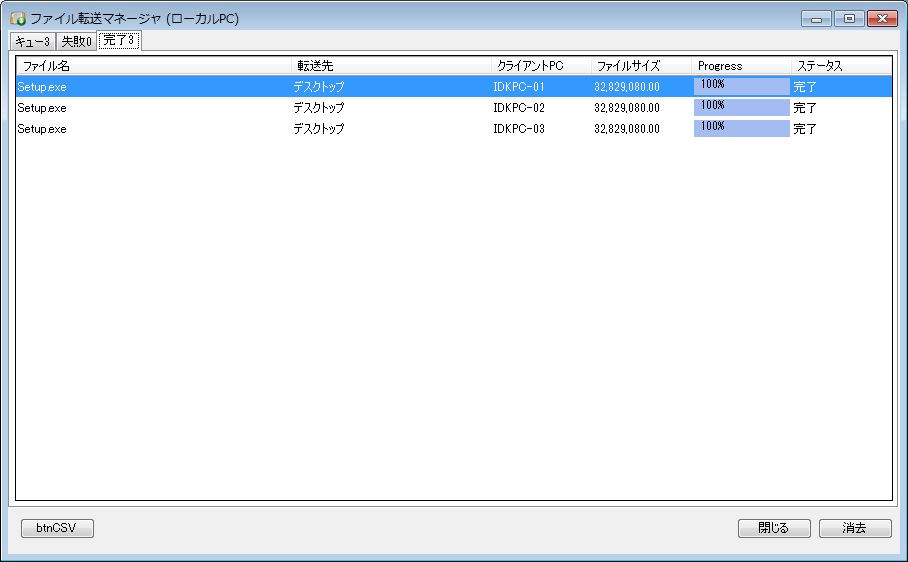
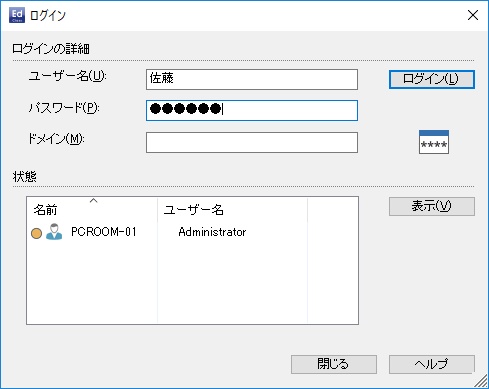
複数のクライアントを一元管理
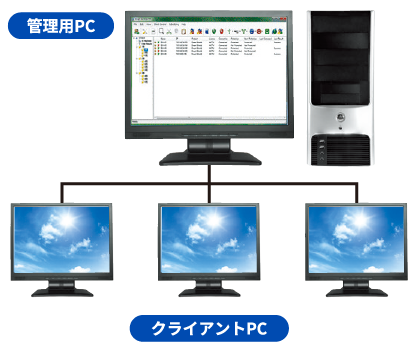
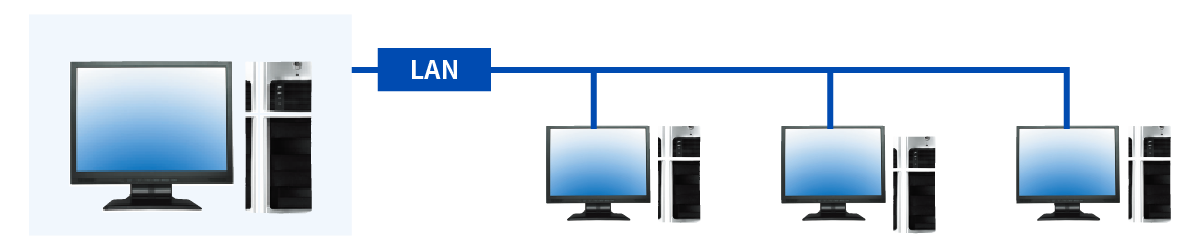
複数のクライアントを 一元で管理するリモート管理ツールです。
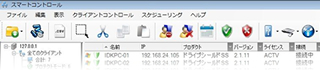
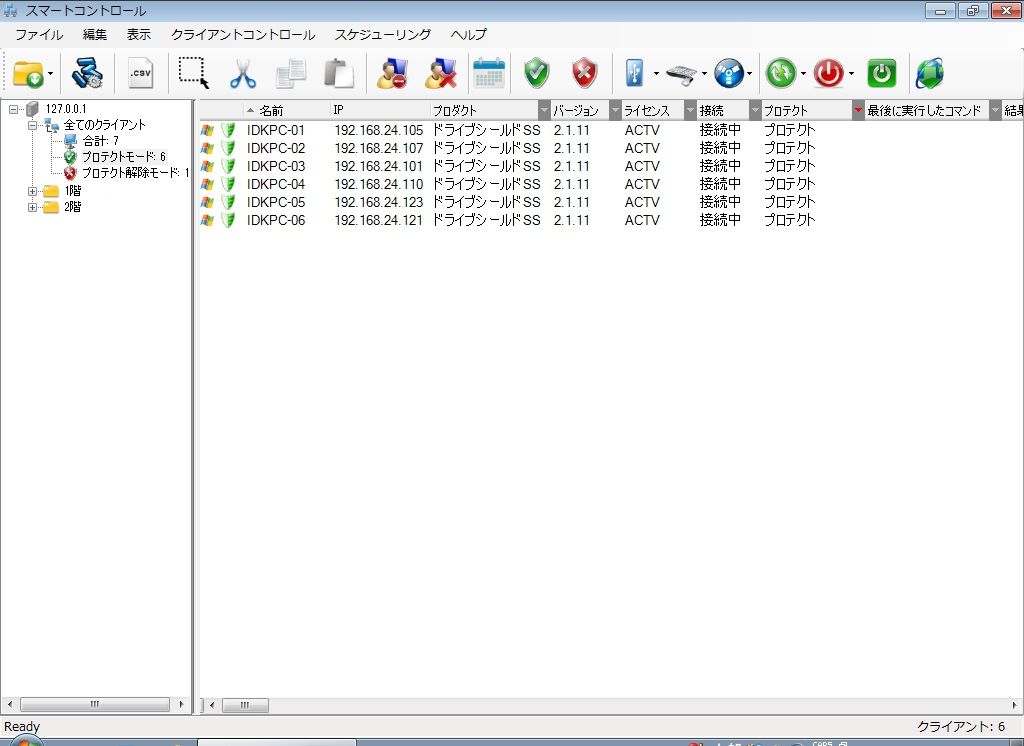
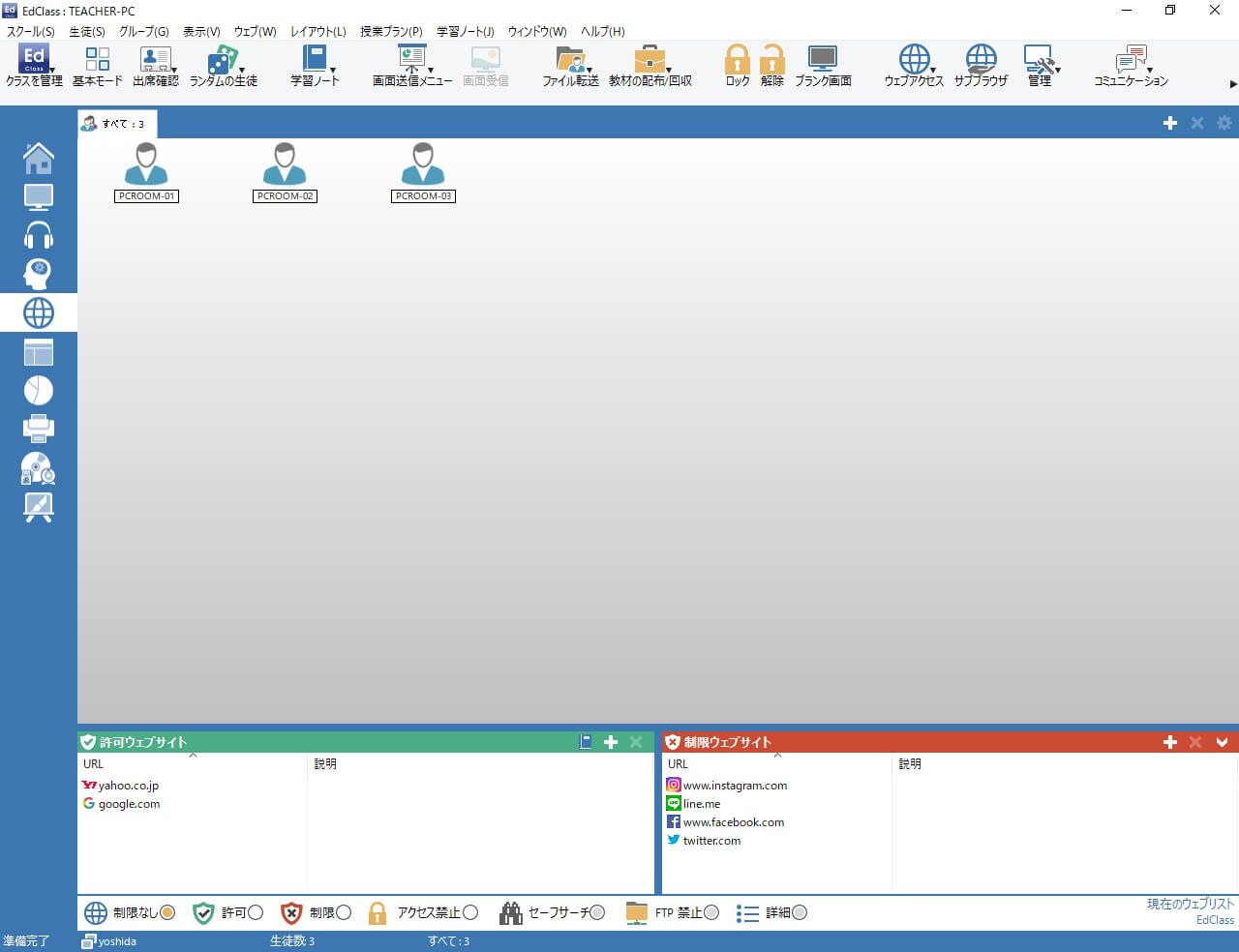
日本語表記の操作画面
従来の英語の操作画面が日本語の表記画面になり、操作する際非常に分かりやすくなりました。
Windows11対応!
Windows11(32bit/64bit)に対応、使用可能です。

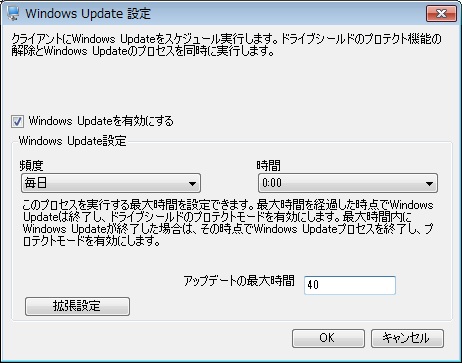
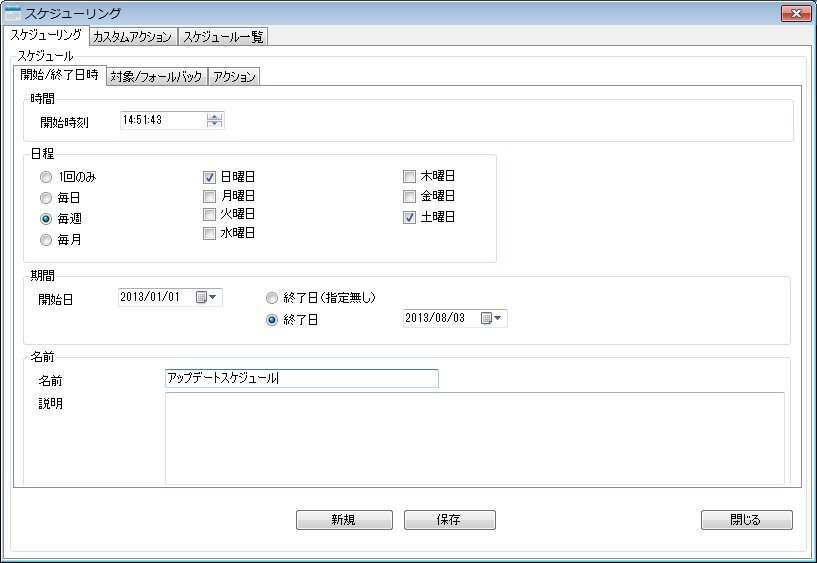
スケジュール機能
クライアントのドライブシールドをタイマーで自動的に起動させることが可能です。
機能一覧
スマートコントロールのメインの機能は以下になります。一般的に使用される機能は全て兼ね備えています。
| 機能表 |
スマートコントロール |
マックシールド
クライアント |
| リモートコントロール機能 |
プロテクト/プロテクト解除 |
O |
O |
クライアントの電源ON
(Wake On Lan) |
O |
- |
| クライアントの電源OFF |
O |
O |
| クライアントの再起動 |
O |
O |
| 一時保存領域の変更 |
O |
- |
| 単独認証キーの割り当て |
O |
- |
| 指定時間にクライアント再起動 |
O |
- |
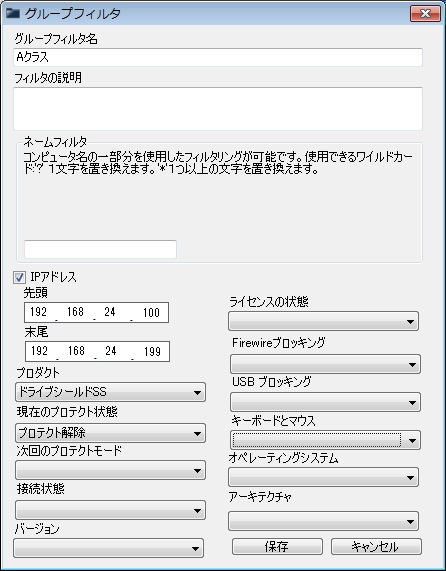
| クライアントのグループ分け機能 |
O |
O |
| クライアントのキーボード・マウスロック |
O |
- |
| USBデバイスの制御 |
USBメモリー |
O |
- |
| プリンター |
O |
- |
| オーディオ |
O |
- |
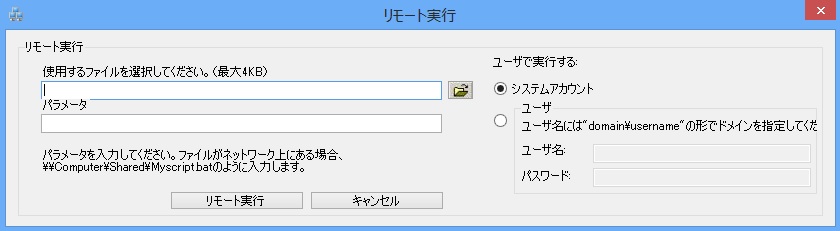
| リモート実行(クライアントのファイル実行) |
O |
- |
| スケジューリング |
O |
- |
| WindowsUpdate連携機能 |
O |
- |
| ファイル転送 |
O |
- |
| クライアントのログオフを再起動に変更 |
O |
- |
| 機能毎のパスワード設定 |
O |
- |
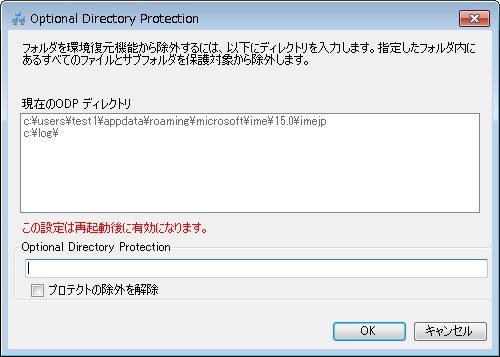
| フォルダーの復元除外機能 |
O |
- |
ネットワークTCP/IP解像度1024×768 以上
| 動作環境 |
.NET Framework 4.0 以上が必要 |
| 対応OS |
Windows11 (32bit/64bit) バージョン21H2以降
Windows10 (32bit/64bit) バージョン21H2以降
※Windows11、10大型アップデートへの対応状況につきましては、ソフトウェアページの重要欄にてご案内しております。
対応状況はこちらよりご確認ください。
|
| メモリ |
2GB以上 4GB以上推奨 |
| ファイルシステム |
NTFS |
| ライセンス認証 |
製品のアクティベーションの際に、インターネット接続(SSL通信)を使用します。
プロキシ環境をご利用の場合は、手動認証による手順を実施してください。 |
| その他 |
スマートコントロールを導入される端末は静的IPアドレスを推奨しています。
DHCP環境でも動作は可能ですが、ネットワーク機器に問題が発生した場合、クライアント(ドライブシールド)端末との通信エラーにつながる可能性があります。 |
スマートコントロールは、無償でご提供しておりますが、一括認証ライセンスでのみご使用いただけます。
単独認証ライセンスではご使用いただけませんのでご注意ください。
認証方法について
ドライブシールドSSをインストールする際の認証方法は、以下の2通りとなります。
- 一括認証:スマートコントロールからの一括認証(運用時の一元管理が可能)
- 単独認証:個別のパソコンで認証(運用時も個別に管理)
詳細は、認証方法についてをご覧下さい。
保守サービスについて
保守サービスは[通常]と[バージョンアップ付き]の2種類がございます。
[通常保守]
本製品をご購入いただいたお客様に、インストール時の設定支援、使用方法、使用環境、トラブル等のお問い合わせに対する回答を行います。(コールバック)
[バージョンアップ付き保守]
通常保守サービスに加えて、ご契約期間内に限り無償にてバージョンアップ製品をご提供します。
*バージョンアップ製品をご希望の際は、弊社サポートまでお問い合わせください。
ご契約期間
サービス開始月の1日から1年間
*製品ライセンスに1年間の通常保守料金が含まれています。
サービス提供方法
専用電話回線、FAX、インターネット
サービス提供時間
平日9:00~12:00及び13:00~17:00(土日、祝祭日、年末年始、弊社休日を除く)
サービス申込方法
本製品をご購入いただく際に必須となります。エンドユーザー申請書のご提出時に、通常、バージョンアップ付きのどちらかをお選びください。 本製品の価格に初年度の通常保守料金が含まれております。ご購入と同時に1年間の通常保守サービスをご提供させていただきます。
*バージョンアップ付きの場合は、初年度から別途、追加の保守料金が発生します。
詳細については、ソフトウェア製品の保守サービスについて[PDF]をご覧ください。
保守サービスの複数年契約は、製品ご注文の際にお問い合わせください。保守サービス更新の場合は、下記価格表をご確認のうえ、ご購入ライセンス数に応じた保守をご購入ください。保守サービス更新はサービス期間終了月の2ヶ月前から承ります。
お問い合わせは本社営業所までお願いします。
上記サービスに関するお問い合わせ
電話番号:046-200-0764
FAX番号:046-200-0765
文教ソフトウェア製品専用フォーム
- ドライブシールドSS、マックシールドは、常にスマートコントロールとの接続を行った状態でご利用ください。 未接続で270日以上経過した場合、ドライブシールドSS、マックシールドのライセンス認証が解除され、プロテクト解除状態になります。
ただし、スマートコントロールと1時間以内に通信を行うことができれば、そのままご利用頂けます。
* ネットワーク障害等により、接続できない場合を除きます。
- 同一PCへの、スマートコントロールとドライブシールドSSのインストールはできません。
- 弊社にて販売しておりました管理コンソール【CompuGuard Control Center(CCC)】ならびに、【Network Control License Manager (NCLM)】がインストールされているPCでは、スマートコントロールはご利用できません。
- スマートコントロールをWindows 8にインストールする際は、事前に「.NET Framework 3.5」をインストールする必要があります。 Windows 8の初期状態では、.NET Framework 3.5は無効になっています。
スマートコントロールのインストーラーを実行すると、Windowsの機能ウィンドウが表示されます。
お使いのPCがオンライン接続されていることを確認し、「この機能をダウンロードしてインストールする」をクリックし、 画面に従って.NET Framework 3.5(.Net 2.0および3.0を含む)をインストールして下さい。
ご利用の環境がオフライン環境の場合は、Windows 8のインストールメディアを使用して.NET Framework 3.5のインストールが可能です。1.Windows 8のインストールメディアを挿入します。
2.コマンドプロンプトを管理者で実行し、以下を入力します。
Dism /online /enable-feature /featurename:NetFx3 /All /Source:x:\sources\sxs /LimitAccess
※ x:\sources\sxs はインストールメディアの場所を指定します。
3.再起動後、.NET Framework 3.5が有効になります。
- ドライブシールドSSをWindows8でご使用の環境において、
スマートコントロールからクライアントPCに対しての電源起動(Wake on LAN)を実行する際は、 クライアントPCの高速スタートアップの設定を無効にしてください。
Windows8の既定の設定ではシャットダウン状態からWake on LANによる電源起動に対応できないため、 Wake on LAN対応のハードウェアを使用中でも、スマートコントロールの電源起動(Wake on LAN)が動作しません。
1.電源オプションを開き、「スリープ解除時のパスワード保護」を選択します。
2.「現在利用可能ではない設定を変更します」をクリックします。
3.「高速スタートアップを有効にする(推奨)」のチェックを外し、変更の保存をクリックします。
4.PCを再起動します。上記の設定変更により、電源起動(Wake on LAN)が動作します。