PC環境復元ツール

不特定多数のユーザーが使用するパソコンを再起動するだけで元の状態に復元。
ダウンロード関連
| 製品カタログ | 環境復元ツールの認証方法について |
| 弊社ソフトウェア製品の保守サービスについて | 文教ソフトウェア製品のデジタル出荷について |
最新バージョン
| ドライブシールドSS : 取扱説明書 | ソフトウェア(Ver 2.5.0.235) [zip] |
| スマートコントロール: 取扱説明書 | ソフトウェア(Ver 2.5.0.235) [zip] |
重要なお知らせ
- 2024.04.01
- PC環境復元ツール ドライブシールド販売終了のお知らせ
- 2024.03.27
- ライセンス認証障害について
- 2023.12.21
- 【1/23更新】ドライブシールドSS のライセンス認証について
- 2023.11.30
- ドライブシールドSS11 新バージョン2.5 リリースのご案内
- 2023.09.01
- 文教ソフトウェアの出荷方法変更のご案内
- 2023.03.29
- PC環境復元ツール ドライブシールドSS11発売のお知らせ
- 2022.11.17
- ドライブシールドSS10のWindows10「2022 Update」(バージョン22H2) 対応について
- 2022.04.01
- 文教ソフトウェアの紙媒体書類電子化に関するご案内
- 2022.03.03
- ドライブシールドSS10のWindows10「November 2021 Update」(バージョン21H2) 対応について
- 2021.11.22
- ドライブシールドをインストール後、USBメモリが開けなくなる件について
- 2021.10.01
- ドライブシールドSS10の一部ウイルス対策ソフトでのウイルス判定について
- 2021.10.01
- PC環境復元ソフトウェア ドライブシールド、価格改定のお知らせ
- 2021.09.09
- ドライブシールドSS10 新バージョン2.3をリリースしました
- 2021.02.15
- ドライブシールドSS10の修正パッチをリリースしました
- 2020.11.12
- Windows10 October 2020 Update(20H2)で確認されている問題について
- 2020.10.15
- WindowsUpdate後、ドライブシールドの設定画面が表示されない件について
- 2020.09.01
- ドライブシールドSS3.1販売終了のお知らせ
- 2020.06.19
- ドライブシールドSS10のWindows10「May 2020 Update」(バージョン2004) 対応について
- 2020.02.20
- PC環境復元ツールの保守規約改定について
- 2019.04.12
- ドライブシールドSS10の修正パッチをリリースしました
- 2018.11.26
- ドライブシールドSS10の修正パッチをリリースしました
- 2018.07.05
- ドライブシールドSS10の修正パッチをリリースしました
- 2018.06.07
- Windows10大型アップデート実施時のご注意点
- 2016.10.27
- Windows Update実施後、設定画面上に「サービスに接続できません」と表示される件について
再起動するだけでPCの環境を元通りに復元!
学校、ホテル、ネットカフェなど不特定多数のユーザーが使用するPCを再起動するだけで初期状態にリセットします。
コンピューターを常に同じ状態に保つことで、管理に要する時間を節約し、ウィルスやマルウェアの脅威からコンピューターを保護します。
リモート管理ツール スマートコントロール
ネットワークで接続されたドライブシールドの設定変更を一括で行うことができます。
※セグメントを越えたクライアントの管理も可能です。
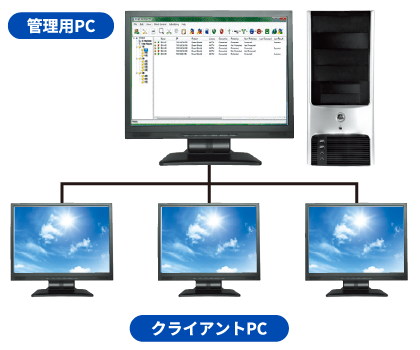
スマートコントロールで利用できる機能
- クライアントPCのリモート電源ON/OFF/再起動 ※
- 環境復元機能の有効・解除
- USB/FireWireデバイスのブロック・解除
- プリンター制御機能
- キーボード・マウスの操作無効・有効切り替え
- スケジュール実行機能
- リモートバッチファイル実行
- ファイル転送機能
※電源ONを行うにはクライアントPCがWake on LANに対応している必要があります。
Windows Update・アンチウィルスソフトのパターンファイル更新
スマートコントロールのスケジュール実行機能を使用することで、Windows Updateやソフトウェアを最新の状態にアップデートできます。これらの更新中はキーボードとマウスが無効になり、不要な設定変更を防ぎます。
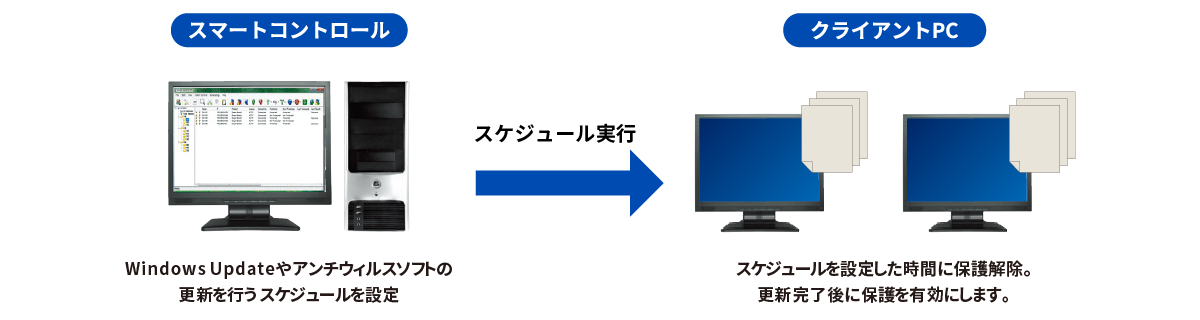
- WSUSサーバと連携することが可能
- スマートコントロールを使用せず、クライアント単体でWindows Updateを更新することが可能
Windows11に対応
Windows11搭載 タブレット型PCにも対応。UEFI環境、GPTパーティションテーブルに対応しています。
最新のWindows11タブレットPCも、再起動するだけで環境復元可能です。
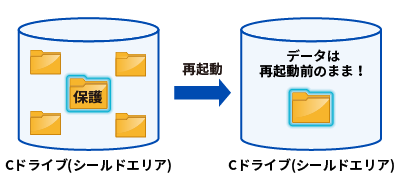
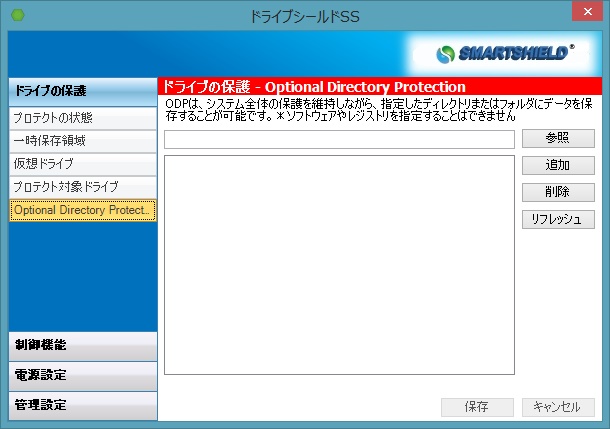
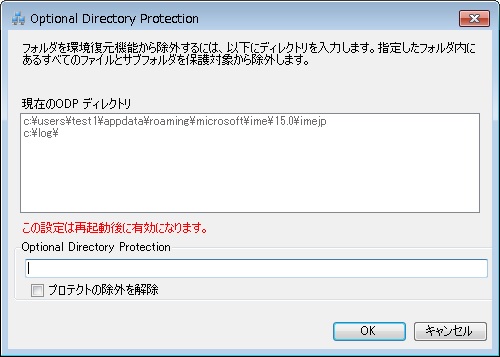
フォルダーの復元除外機能
データを残しておきたい特定のフォルダーを、再起動時の復元から除外することが可能です。
※C:¥Windowsフォルダー、C:¥Program Filesフォルダー内にあるフォルダー、または特定のレジストリは指定できません。
機能制限
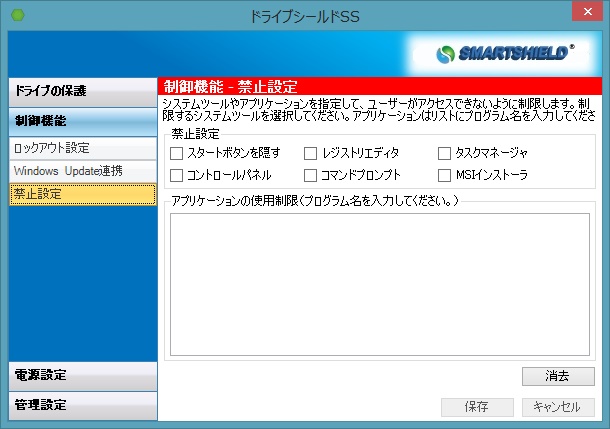
コマンドプロンプトなどのシステムツールを、ユーザーがアクセスできないように制御できます。ポリシー制御を使わず、システムの制限を簡単に設定できます。
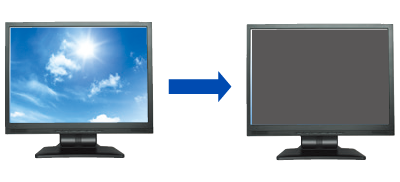
電源管理
指定時間にPCを自動的にシャットダウンできます。利用時間が限られている施設の常設PCに効果的です。節電効果を高め、管理の手間を少なくできます。
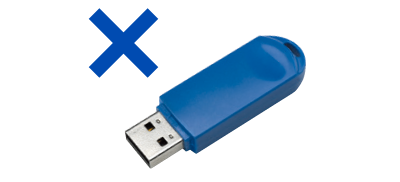
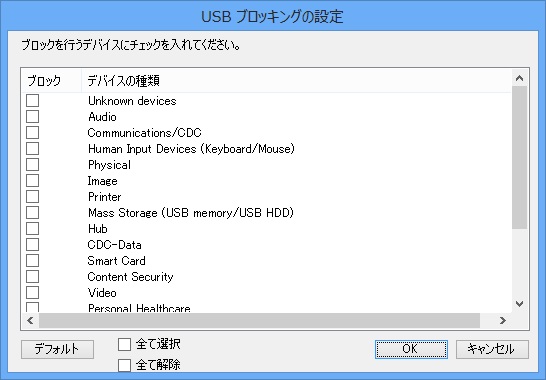
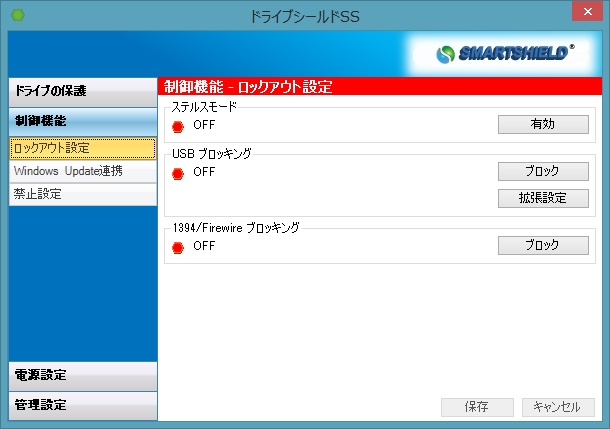
USBブロッキング
各種USBデバイスの接続を禁止できます。USBメモリー、リムーバルディスクなどからのデータ持ち出しやウィルス感染を防止できます。
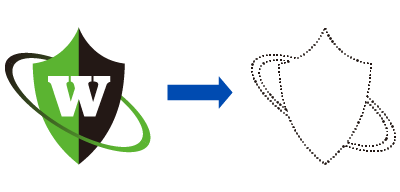
ステルスモード
タスクバーに常駐するドライブシールドSSのアイコンを非表示にし、ドライブシールドSSが裏で動作していることを気付かせません。学校、インターネットカフェなど不特定多数のユーザーが使用する環境に効果的です。
機能一覧
ドライブシールドSSのメインの機能は以下になります。一般的に使用される機能は全て兼ね備えています。
| 主な機能一覧 | ||
|---|---|---|
| 電源管理 | 指定時間にPCを自動的にシャットダウンすることが可能です。 シャットダウンの時間は曜日ごとにそれぞれ異なる時間を指定可能です。 施設の常設PCなど利用時間が限られている場所で使用することにより 節電効果を高め、管理の手間を少なくできます。 | 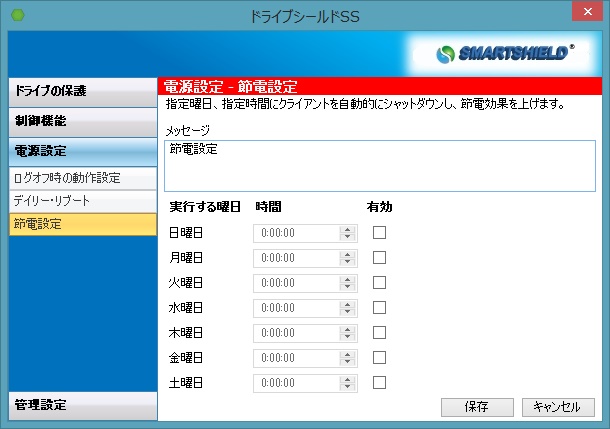 |
| 機能制限 |
リスト上からコマンドプロンプトやタスクマネージャなどの システムツールをユーザーがアクセスできないように制限する機能です。 また、リストにないプログラムも名前を指定して制限することができます。 ポリシー設定など行わず簡単にセキュリティの設定が可能となります。 以下のWindows機能の使用制限が可能です。 PCにインストールされているアプリケーションも リストに入力することで制限可能です。例): notepad.exe |
 |
| パスワード管理 機能 |
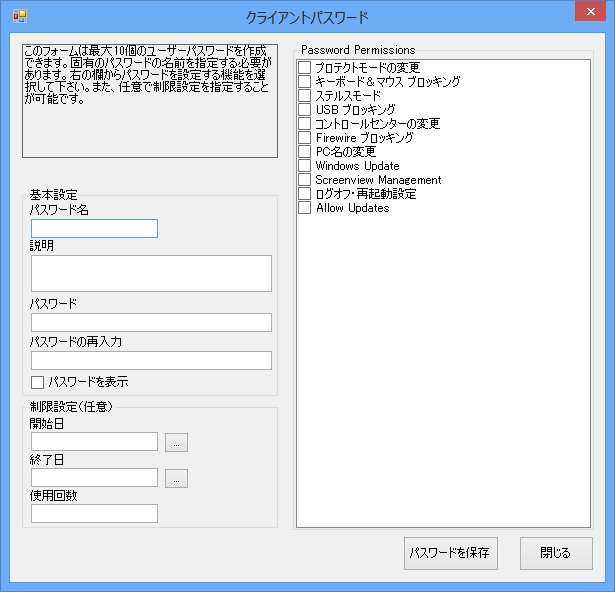
設定変更時に必要なパスワードを機能毎に設定することができます。 プロテクトモード設定変更時に使用するパスワードとステルスモード設定変更時に必要なパスワードをそれぞれ違うパスワードへ設定することが可能です。 また、一括入力設定にすることで、設定変更時のパスワード入力を省略することが可能です。 |
 |
| Windows Update 連携機能 |
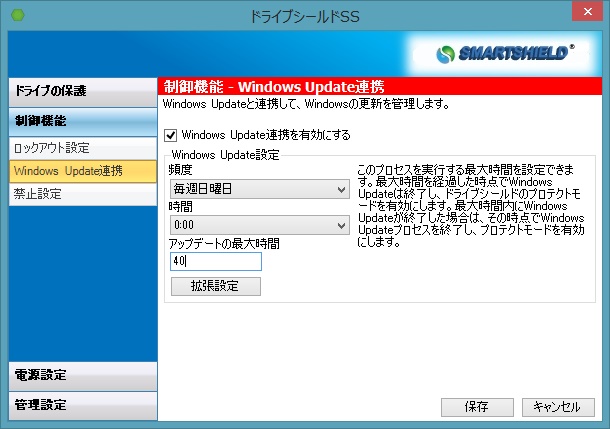
指定した時間に自動的にプロテクトを解除し、Windows Updateにて最新の状態にアップデートします。 Windows Updateの実行中はキーボードとマウスが無効になり、不要な設定変更を防ぎます。 アップデート作業の完了後は自動的にプロテクトモードに移行します。 適用する更新プログラムは、4段階の重要度から選択することが可能です。 |
 |
| パーティション毎の 環境復元機能 |
パーティション毎に環境復元機能の設定を行うことができます。 複数HDDによるHDD毎の設定も可能です。 | |
| フォルダーの復元 除外機能(ODP) |
保護対象パーティションにある特定のフォルダーを、再起動時の復元から除外できます。 ドキュメントフォルダーなど、データを残しておきたい領域を復元対象から除外することが可能です。 ・IMEのユーザー辞書 ・ソフトウェアのログファイルなど ・以下のフォルダーはODP機能に対応しておりません。指定しないようご注意ください。 C:\Windows C:\Program Files C:\Users\username\AppData\local *隠しフォルダー ・レジストリを除外指定することはできません。 |
|
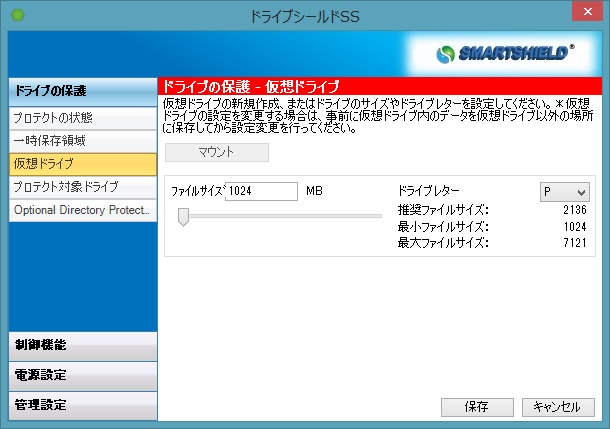
| 仮想ドライブの設定 | HDDが1パーティションしかないパソコンでも、 データの保存可能な仮想パーティションを作成することができます。 ここで設定された仮想パーティションは、マイコンピュータ上に 通常のドライブとして表示されます。 |
 |
| USBブロッキング | 設定をONにする事で、各種USBデバイスの接続が不可となります。 USBメモリーや外付けハードディスクなどからの、 データ持ち出しを防止できます。 |
|
| ステルスモード | ステルスモードを利用することで、プロテクトモードの際は、 ドライブシールドSSのアイコンは表示されません。 これは、学校のパソコン教室やインターネットカフェ等のような、 不特定多数のユーザーが使用するコンピューターにおすすめの機能です。 |
|
| パスワードの変更 | プロテクトモード/プロテクト解除モード/各種設定変更を行う際の、 パスワードを変更できます。 パスワードを定期的に変更することで、 パソコンのセキュリティを、さらに高めることが可能です。 |
|
| サイレント インストール |
ユーザーによる入力を必要としないインストール方法です。 複数のパソコンに、同じ設定内容でインストールを実行する際に、 非常に便利な方法です。 *スマートコントロールで管理する場合のみ、ご利用頂けます。 |
|
| リモート コントロール機能 |
スマートコントロール(リモートクライアント管理ツール)で、 ドライブシールドSSのリモート制御が可能となります。 プロテクト設定/プロテクト解除/クライアントの リモート電源ON(Wake On Lan), OFF, 再起動 など。 |
|
| キーボードと マウスのロック機能 |
スマートコントロールから、ドライブシールドSSクライアントの キーボードとマウスがロック可能です。 | |